

Documentação
Conecte a Takeat à sua IA
Use a IA para consultar dados do seu restaurante ou criar uma integração com a Takeat.
Para autorizar várias lojas da mesma rede, siga o guia de integrações para multilojas.
O MCP é uma conexão entre a Takeat e um assistente de IA, como ChatGPT, Claude ou Codex. Depois que você autoriza o acesso, pode conversar com o assistente sobre os dados do seu restaurante ou pedir ajuda para criar uma aplicação conectada à Takeat.
Por exemplo, você pode perguntar:
- “Quais produtos estão disponíveis nas minhas marcas?”
- “Quais foram as movimentações financeiras do meu restaurante?”
- “Quero criar um app que consulte produtos da Takeat. Por onde começo?”
Para perguntas sobre o restaurante, a IA consulta apenas os dados que você autorizou. Para ajudar a criar um app, ela consulta a documentação oficial da API. Se não estiver claro qual é a sua intenção, ela deve perguntar antes de continuar. Nesta versão, a conexão somente consulta informações: não cria pedidos nem altera dados.
Como conectar
Use este endereço no aplicativo de IA:
https://public-api.takeat.app/mcp- Adicione o endereço acima como uma conexão MCP no aplicativo.
- Quando o navegador abrir, entre na sua conta Takeat.
- Escolha o restaurante e as marcas que a IA poderá consultar.
- Confira as permissões e confirme.
Pronto: volte ao aplicativo de IA e faça sua pergunta. Você não precisa criar nem colar uma chave de API para conectar pelo login do navegador.
Você decide quais marcas compartilhar
É possível autorizar uma ou várias marcas do mesmo restaurante. A IA não consegue acessar marcas que você não escolheu. Para mudar o restaurante ou o conjunto de marcas, faça uma nova autorização.
Escolha seu aplicativo
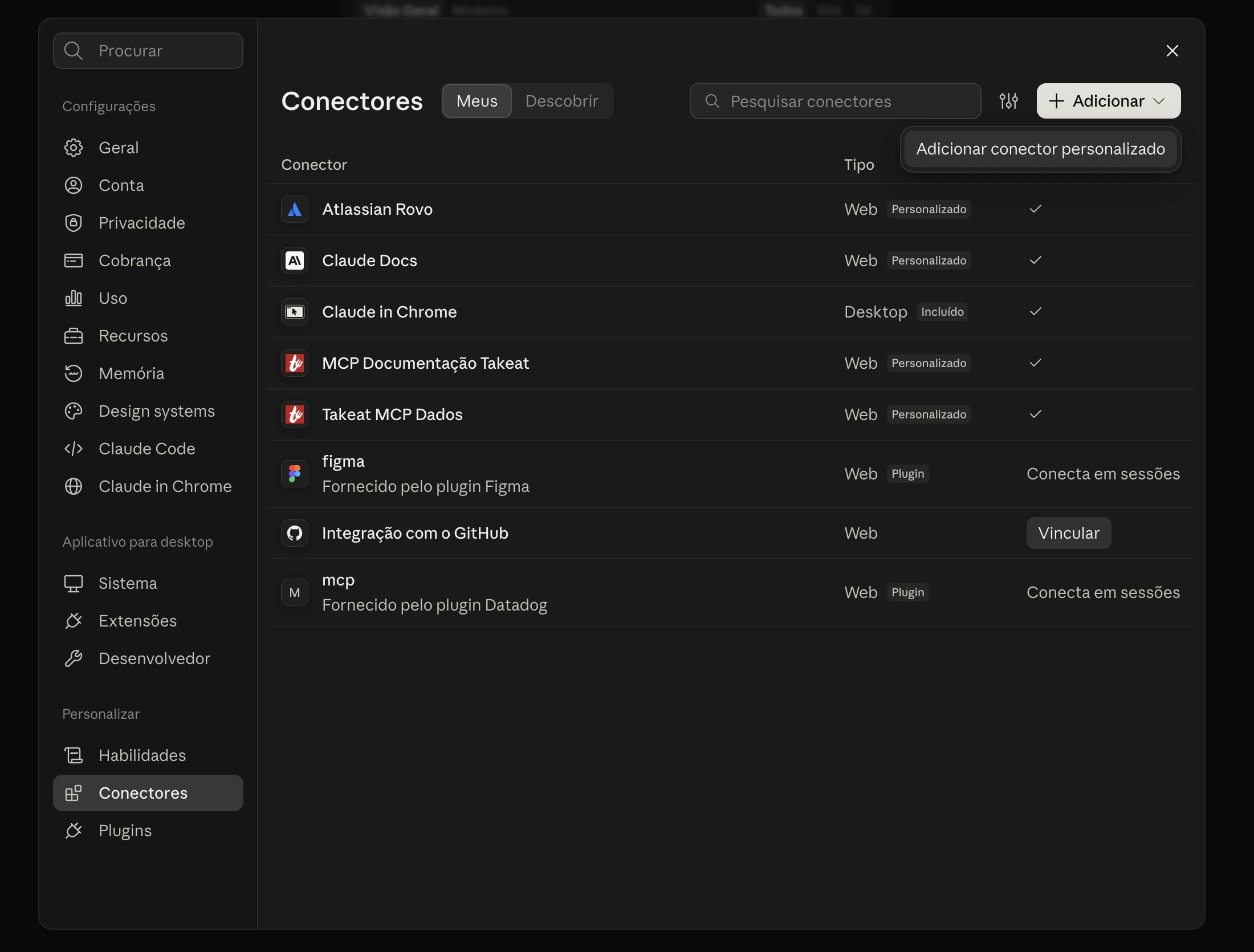
No aplicativo Claude para desktop, abra Configurações → Conectores:
- Clique em Adicionar → Adicionar conector personalizado.
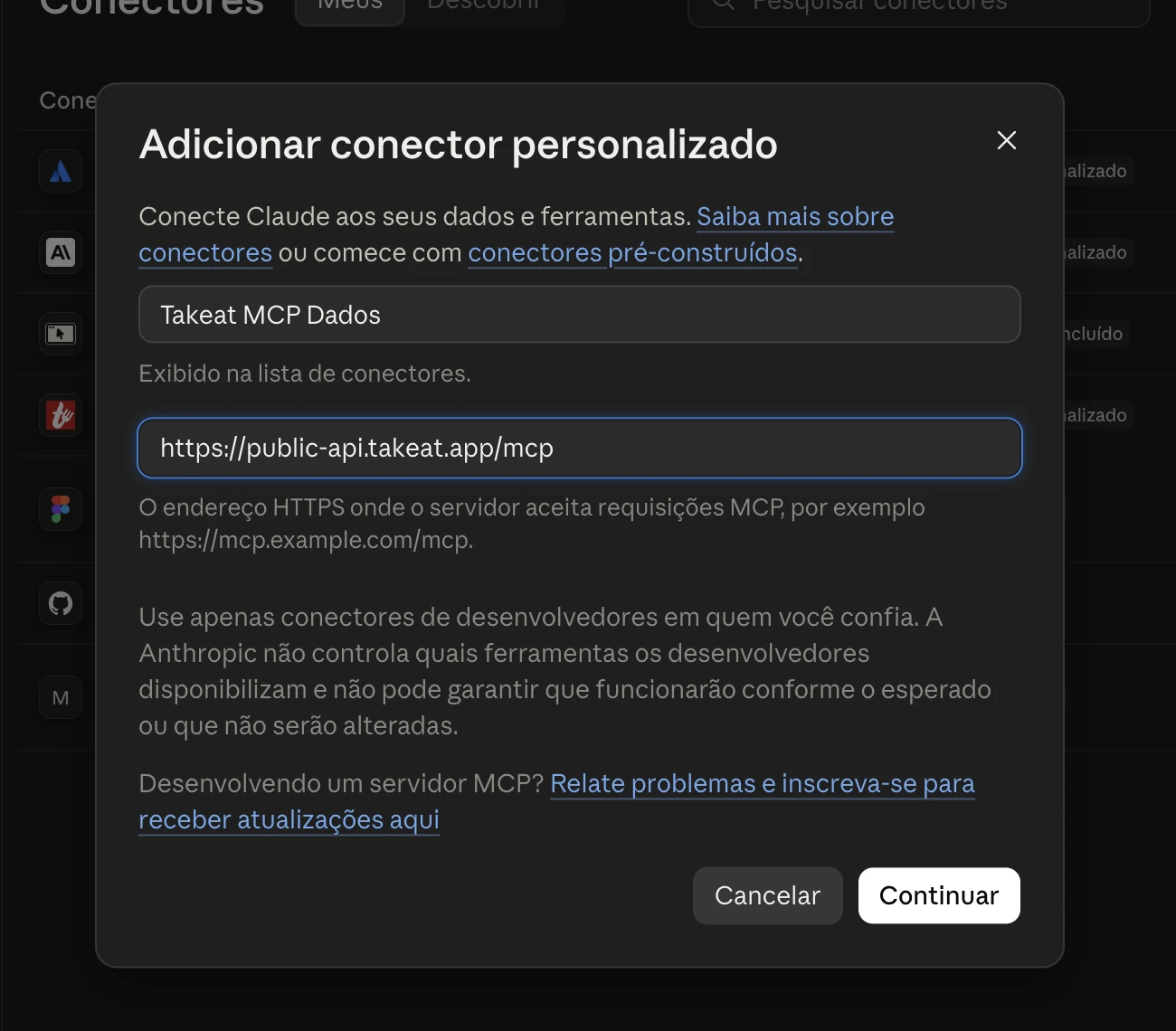
- Dê um nome, como Takeat MCP Dados, cole
https://public-api.takeat.app/mcpno campo de endereço e clique em Continuar.
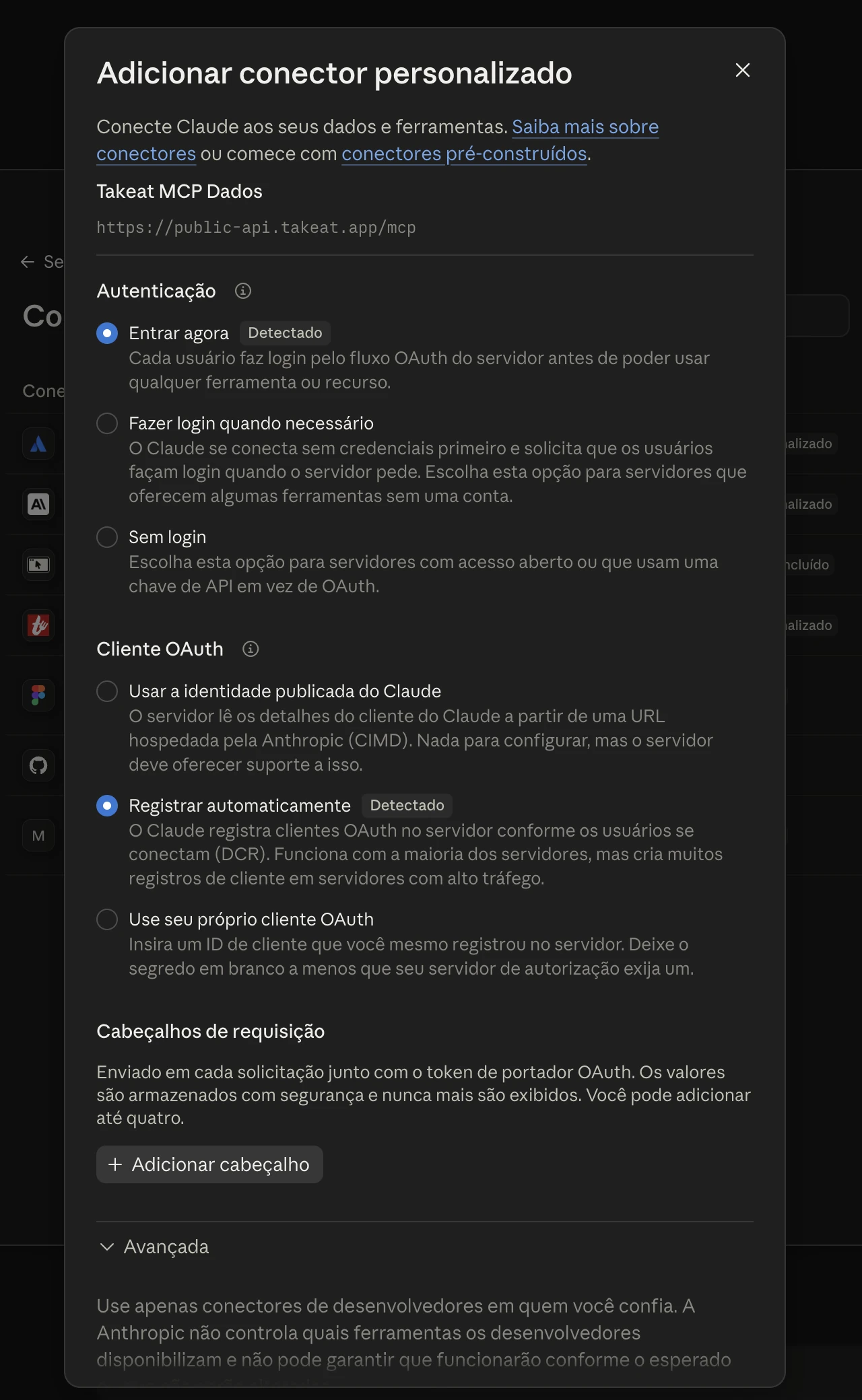
- Em Autenticação, escolha Entrar agora. Em Cliente OAuth, mantenha Registrar automaticamente. Não adicione cabeçalhos de requisição. Conclua o login e a autorização Takeat quando o navegador abrir.
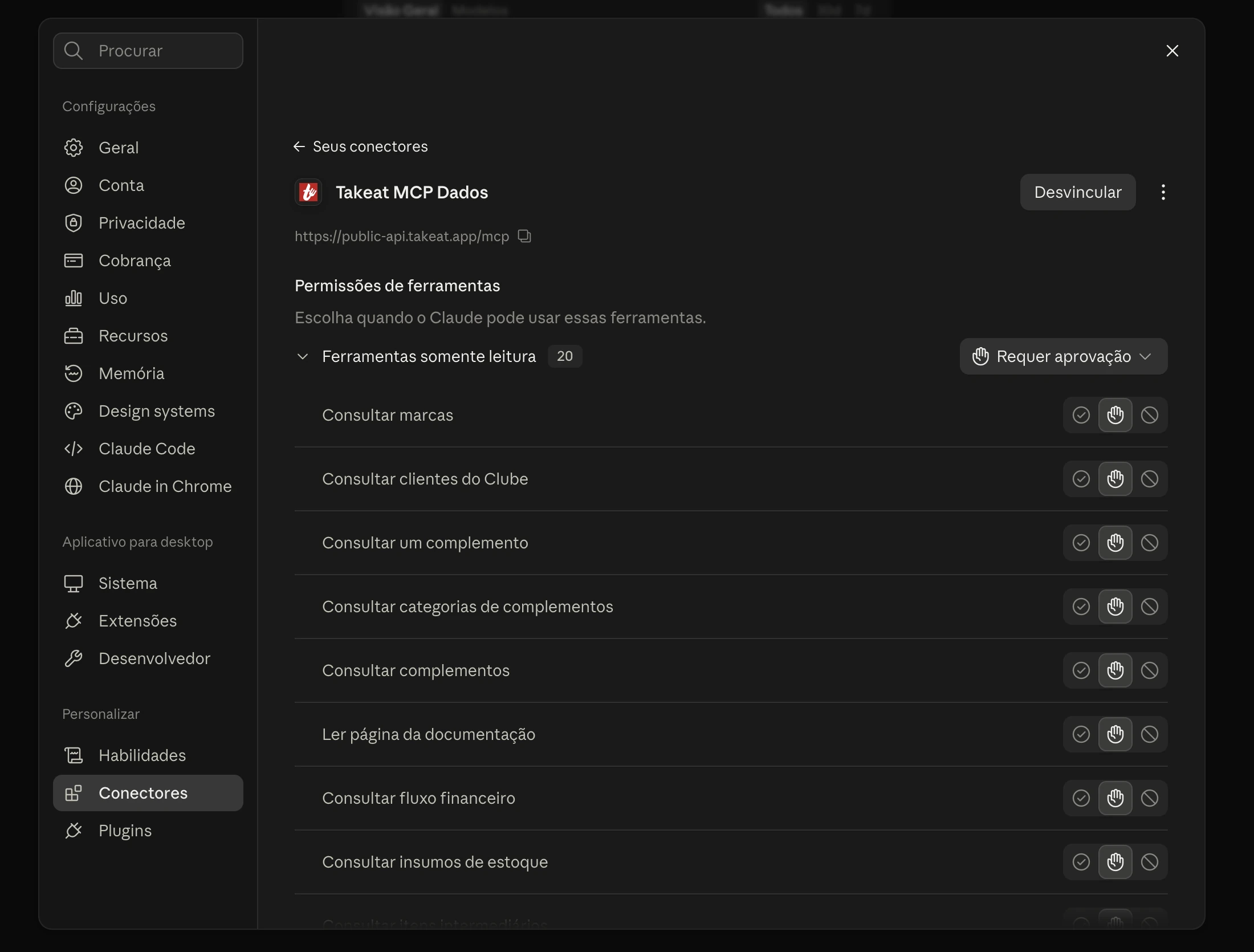
- Depois da autorização, o conector aparece em Seus conectores. Abra-o para ver as ferramentas de consulta e definir quando o Claude pode usá-las.
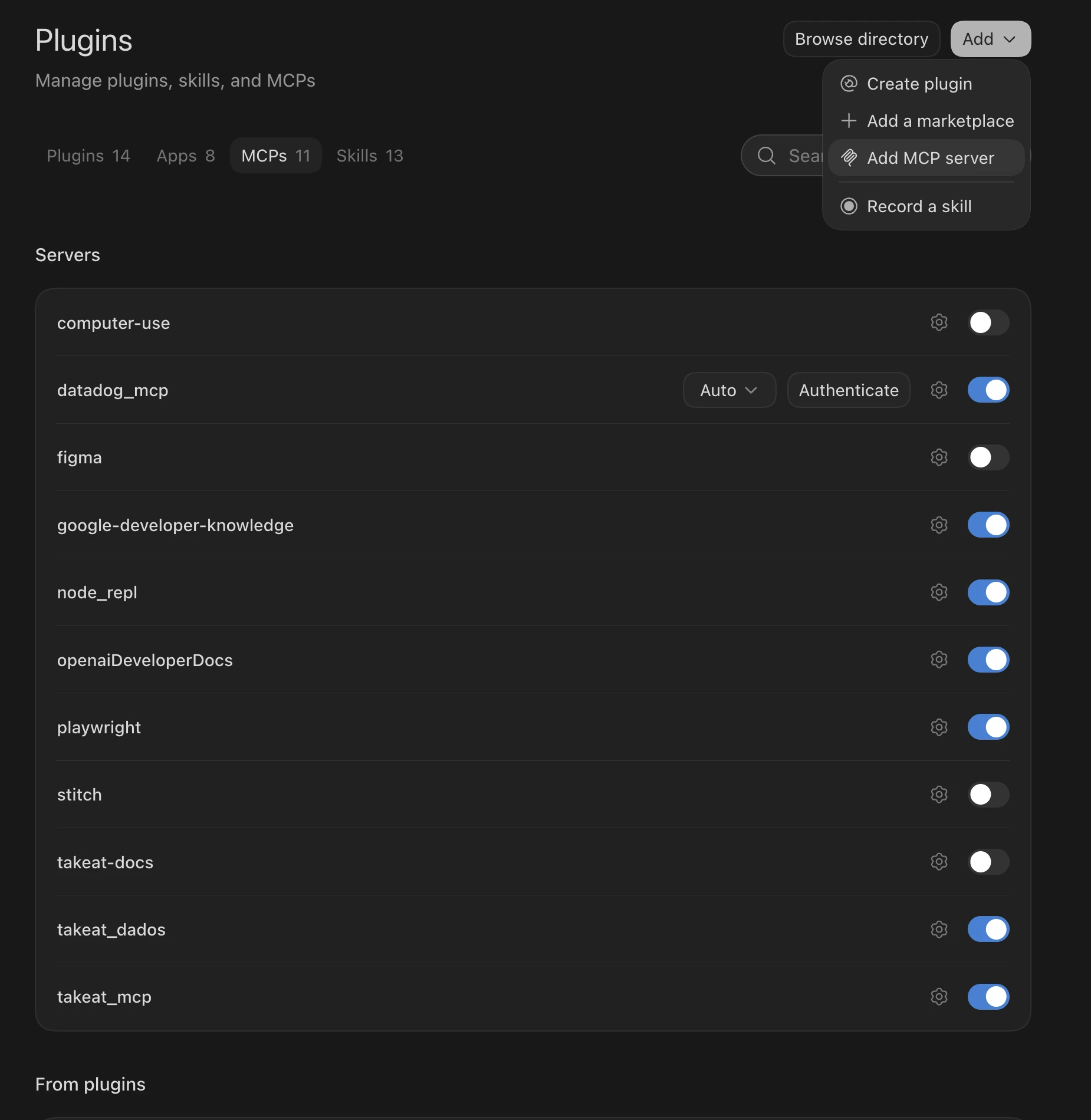
No aplicativo Codex, abra Configurações → Plugins → MCPs:
- Clique em Add → Add MCP server.
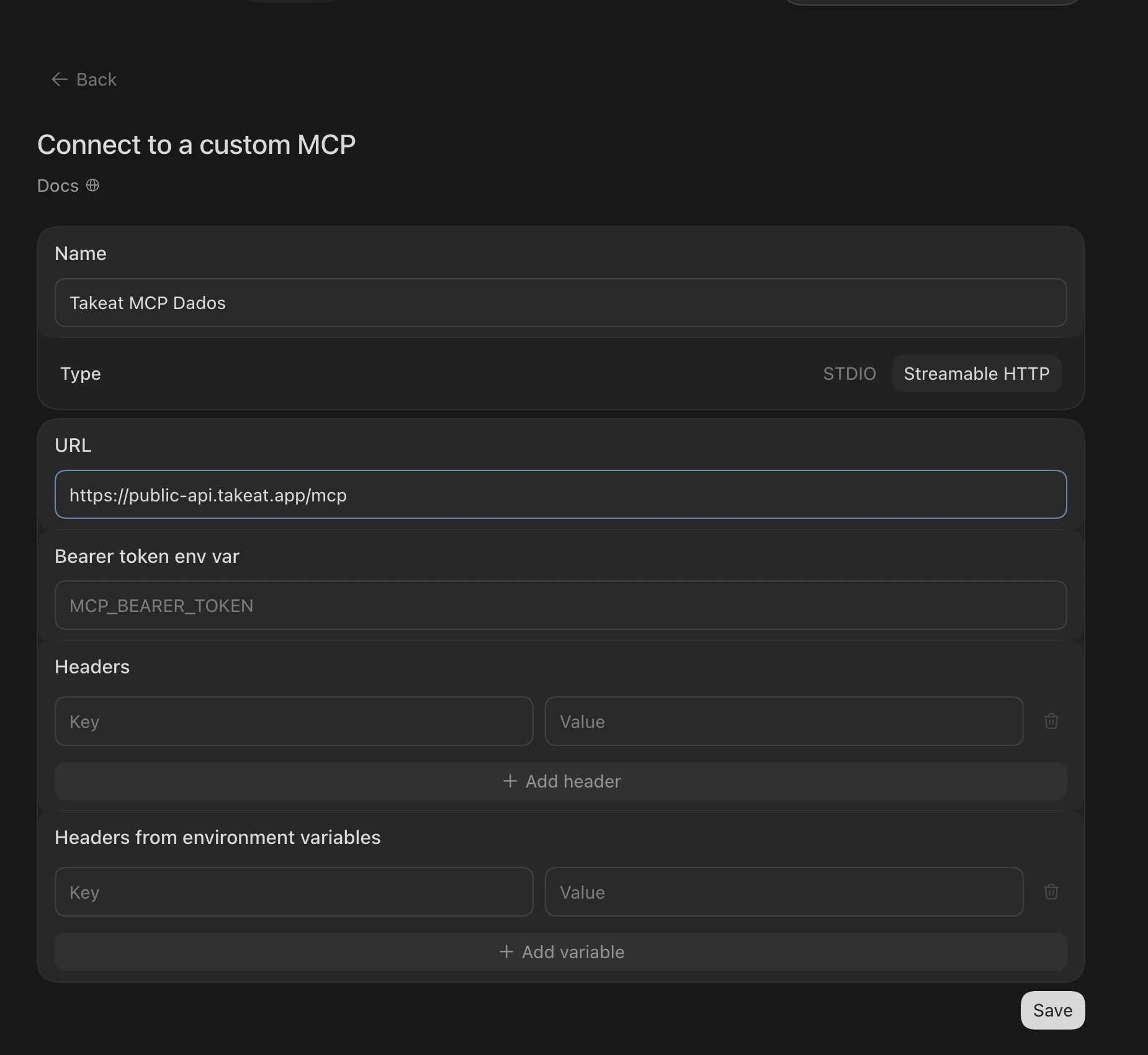
- Escolha Streamable HTTP, dê um nome ao servidor e cole
https://public-api.takeat.app/mcpem URL. Deixe Bearer token env var e os campos de cabeçalhos vazios; clique em Save.
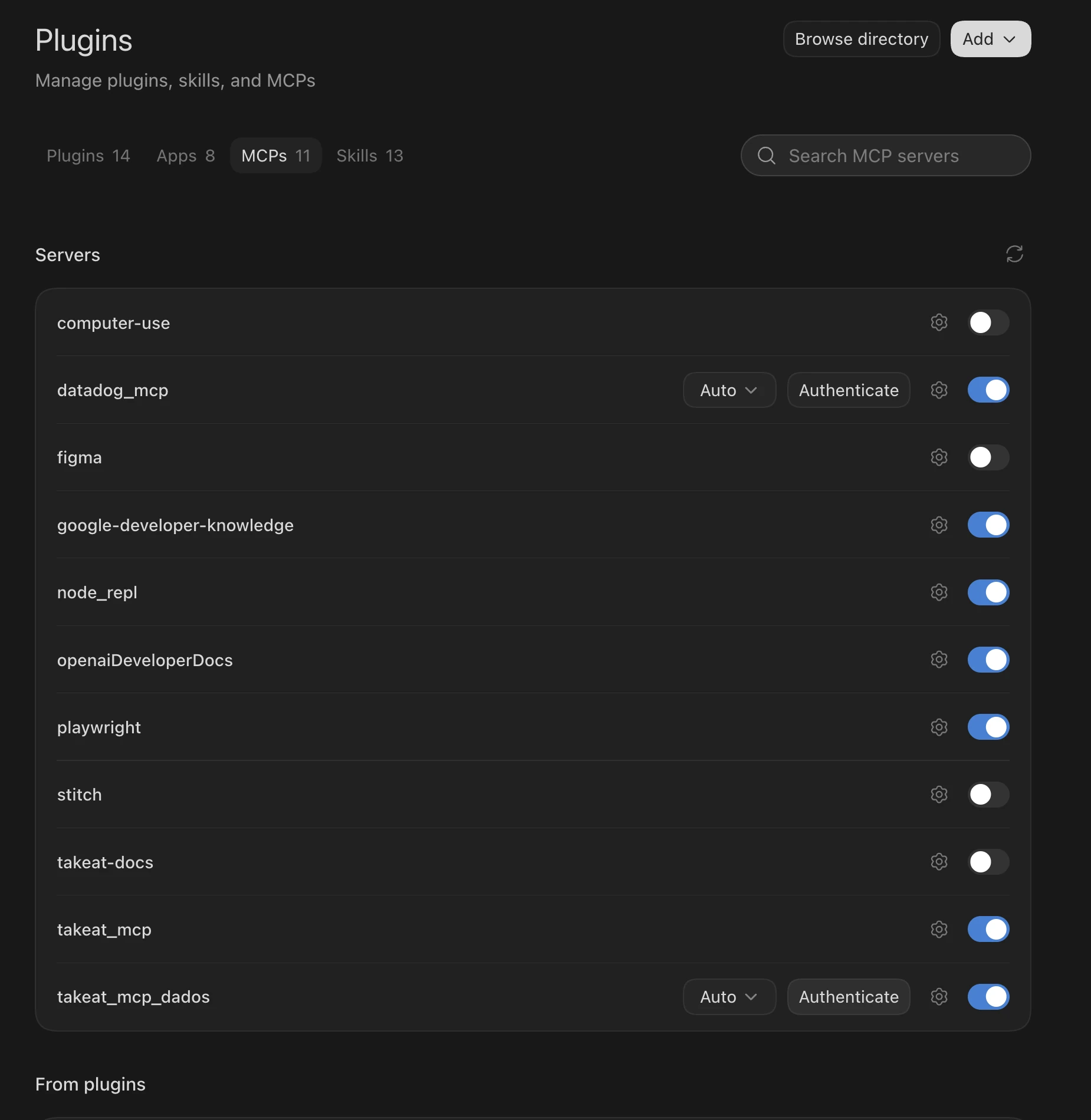
- Na lista de servidores, clique em Authenticate ao lado da conexão Takeat. Conclua o login e a autorização no navegador e volte ao Codex. Inicie uma nova tarefa para usar as ferramentas.
Se preferir o terminal, execute:
codex mcp add takeat --url https://public-api.takeat.app/mcp
codex mcp login takeat --oauth-client-registration dcr
Conclua a autorização no navegador e inicie uma nova sessão.
Crie um conector MCP remoto personalizado no ChatGPT com o endereço
https://public-api.takeat.app/mcp. Quando o aplicativo solicitar, conclua o
login e a autorização Takeat no navegador. As telas e a disponibilidade de
conectores personalizados podem variar conforme sua conta e seu plano.
No terminal, execute:
claude mcp add --transport http takeat https://public-api.takeat.app/mcpSiga as instruções do Claude Code e conclua a autorização no navegador.
O que acontece quando faço uma pergunta?
Se você perguntar sobre o seu restaurante, o assistente usa as ferramentas de consulta disponíveis: cardápio, produtos, complementos, comandas, formas de pagamento, financeiro, marcas, notas fiscais recebidas, estoque, Clube e funil de delivery, de acordo com as permissões concedidas.
Se você pedir ajuda para criar ou corrigir uma aplicação, o assistente consulta os guias e contratos oficiais da API Takeat antes de sugerir a integração. Você pode pedir, por exemplo: “Mostre como meu app pode consultar produtos usando a API da Takeat”.
Quando uma ferramenta permite escolher marcas, você pode perguntar sobre uma marca específica, sobre várias ou não mencionar nenhuma. Sem especificar marcas, a consulta considera todas as marcas que você autorizou, nunca as demais marcas do restaurante.
Criar um app exige uma autorização própria
O login acima autoriza o assistente a usar o MCP. Se você criar um app que acessará a API Takeat por conta própria, o app precisará implementar a autenticação descrita na documentação da API. A autorização do assistente não substitui a do app.
Acesso e limites
Você pode revogar a autorização do MCP. Isso interrompe o acesso daquela conexão, inclusive dos acessos já concedidos. A Takeat registra informações básicas de uso por 90 dias para segurança e diagnóstico, mas não armazena a chave secreta, o cabeçalho de autorização nem as respostas completas das consultas.
Cada conexão tem um limite de 60 consultas por minuto e 5.000 por dia. Se o limite for atingido, aguarde e tente novamente.
Configuração avançada
As informações abaixo são para quem configura clientes MCP ou investiga uma falha de conexão. Se você usa ChatGPT, Claude ou Codex com login pelo navegador, normalmente não precisa delas.
Cliente sem login pelo navegador
Se o seu cliente MCP não aceita o login automático, crie uma chave MCP no Developers Portal. Escolha o restaurante e as marcas permitidas. Copie a chave no momento da criação: o segredo aparece somente uma vez.
POST /mcp HTTP/1.1
Host: public-api.takeat.app
Authorization: Bearer tk_mcp_live_<key_id>_<secret>
Content-Type: application/json
Chaves da API REST (tk_live_... e tk_test_...) não funcionam no MCP, e
chaves MCP não funcionam nas rotas REST. Nunca coloque a chave em uma pergunta
à IA, URL, log ou código que roda no navegador. Se precisar trocar de chave,
crie outra e revogue a anterior.
Descoberta e permissões
Clientes compatíveis encontram automaticamente a configuração de autorização
a partir de https://public-api.takeat.app/mcp. Para diagnóstico, os metadados
estão em:
https://public-api.takeat.app/.well-known/oauth-protected-resource/mcp
https://public-api.takeat.app/.well-known/oauth-authorization-server
O servidor usa OAuth 2.1, registro dinâmico de clientes e PKCE S256.
As respostas usam Streamable HTTP com SSE, preservando notificações durante
a chamada e enviando um sinal de atividade a cada cinco segundos enquanto
o fluxo permanece aberto. O cliente deve consumir o fluxo até o resultado
JSON-RPC final; uma notificação ou sinal de atividade não conclui a operação.
Endereços de retorno precisam corresponder exatamente aos registrados. A
autorização cria uma credencial MCP interna, visível e revogável, sem exibir
segredo bruto. Tokens OAuth e chave manual associados à mesma credencial
compartilham os limites; o dia da cota segue UTC.
As ferramentas de documentação são search_documentation,
get_documentation_page e list_api_operations. O prompt
build_takeat_integration ajuda a planejar integrações. Para dados do
restaurante, o assistente começa por get_restaurant_context e usa as
ferramentas de consulta adequadas. O restaurante vem da credencial; o cliente
não pode trocá-lo enviando restaurant_id. Nas ferramentas com brand_ids,
omitir esse campo consulta todas as marcas autorizadas; preenchê-lo restringe
a consulta a uma ou mais marcas já autorizadas.
Se algo não funcionar
| O que apareceu | O que fazer |
|---|---|
401 | Conecte novamente o cliente MCP. Não use uma chave REST. |
403 | Confira as permissões e as marcas escolhidas na autorização. |
429 | Aguarde o tempo indicado em Retry-After antes de tentar de novo. |
| Página de documentação indisponível | Tente novamente; a consulta usa as fontes oficiais em docs.takeat.app. |
| Cursor inválido | Recomece a consulta com os mesmos filtros, sem o cursor. |